Appearance

使用 PE 打包 ISO 镜像
很多 NAS 系统支持虚拟机功能,但有的虚拟机只支持使用 ISO 镜像启动来安装操作系统,而某些操作系统只提供 img 格式的镜像,比如 iStoreOS、OpenWRT 等等。那么能否将 img 转换为 ISO 镜像呢?
根据我的测试,凡是能搜到的各种转换功能都无法使用,要么不支持,要么转换后无法正常启动。比较靠谱的办法是使用现有的 PE ISO 镜像,将 img 镜像和 img 写盘工具打包到 PE ISO 镜像里,这样可以直接启动 PE ISO 镜像,然后在 PE 环境中,使用 img 写盘工具将 img 镜像写入到虚拟磁盘中,这样就可以使用虚拟磁盘启动了。下面介绍具体过程。
资源
需要使用到的资源如下:
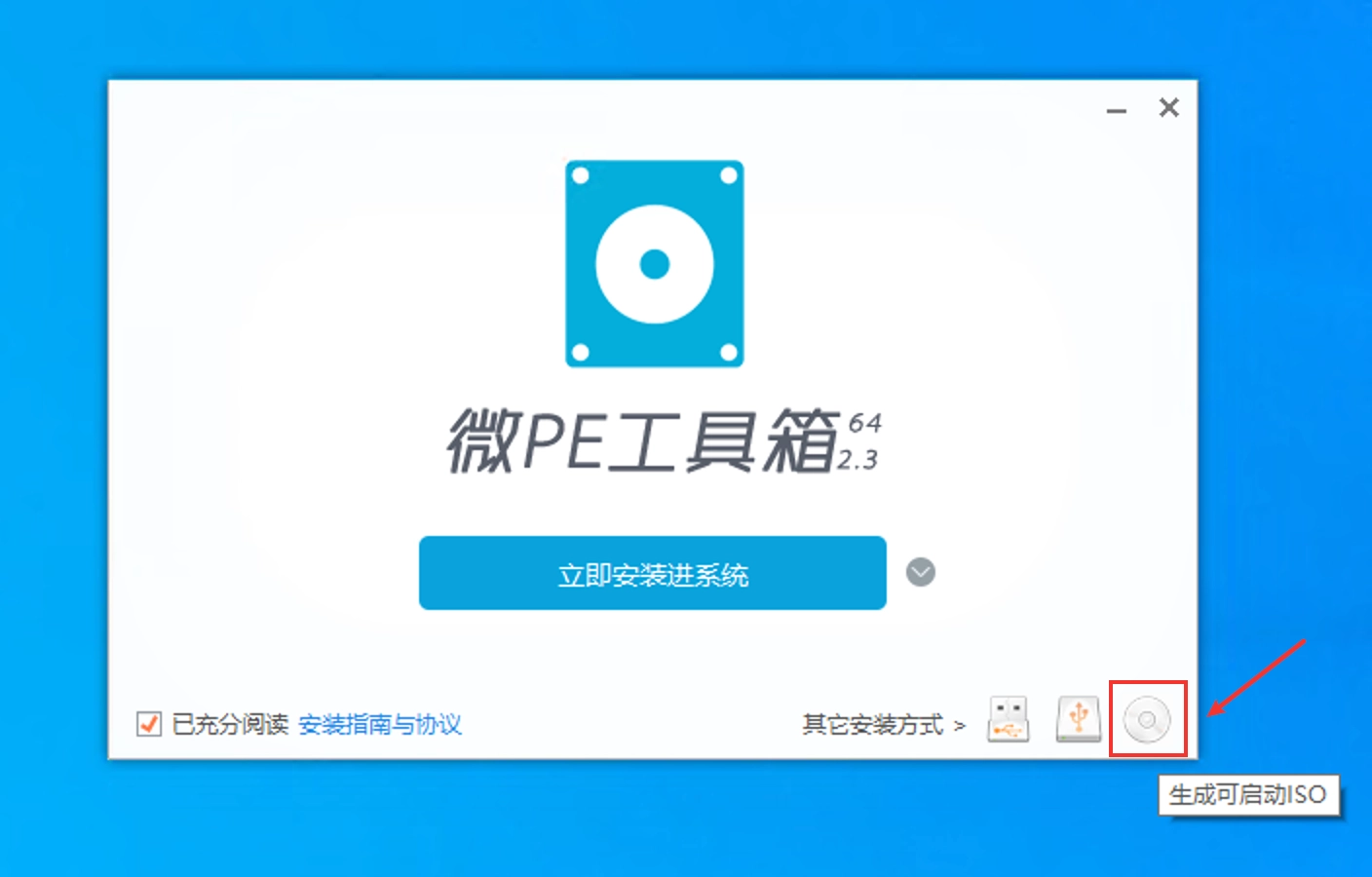
如果你使用的是 微 PE,你需要 生成可启动的镜像,得到 PE ISO 文件。
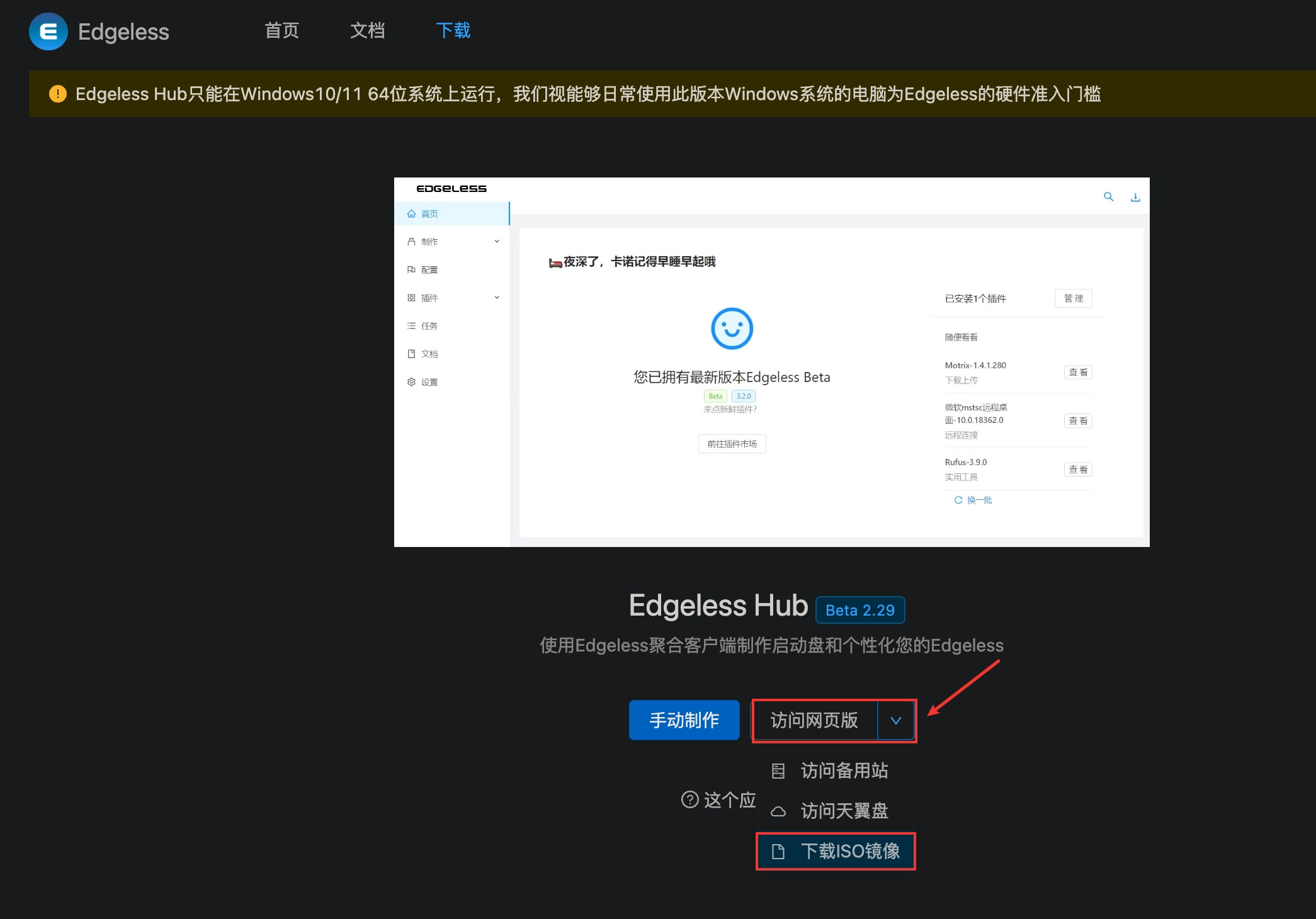
如果你使用的是 Edgeless,你可以直接下载得到 PE ISO 文件。
打包
这里以微 PE ISO 为例演示,使用 UltraISO 打开 PE ISO 镜像。
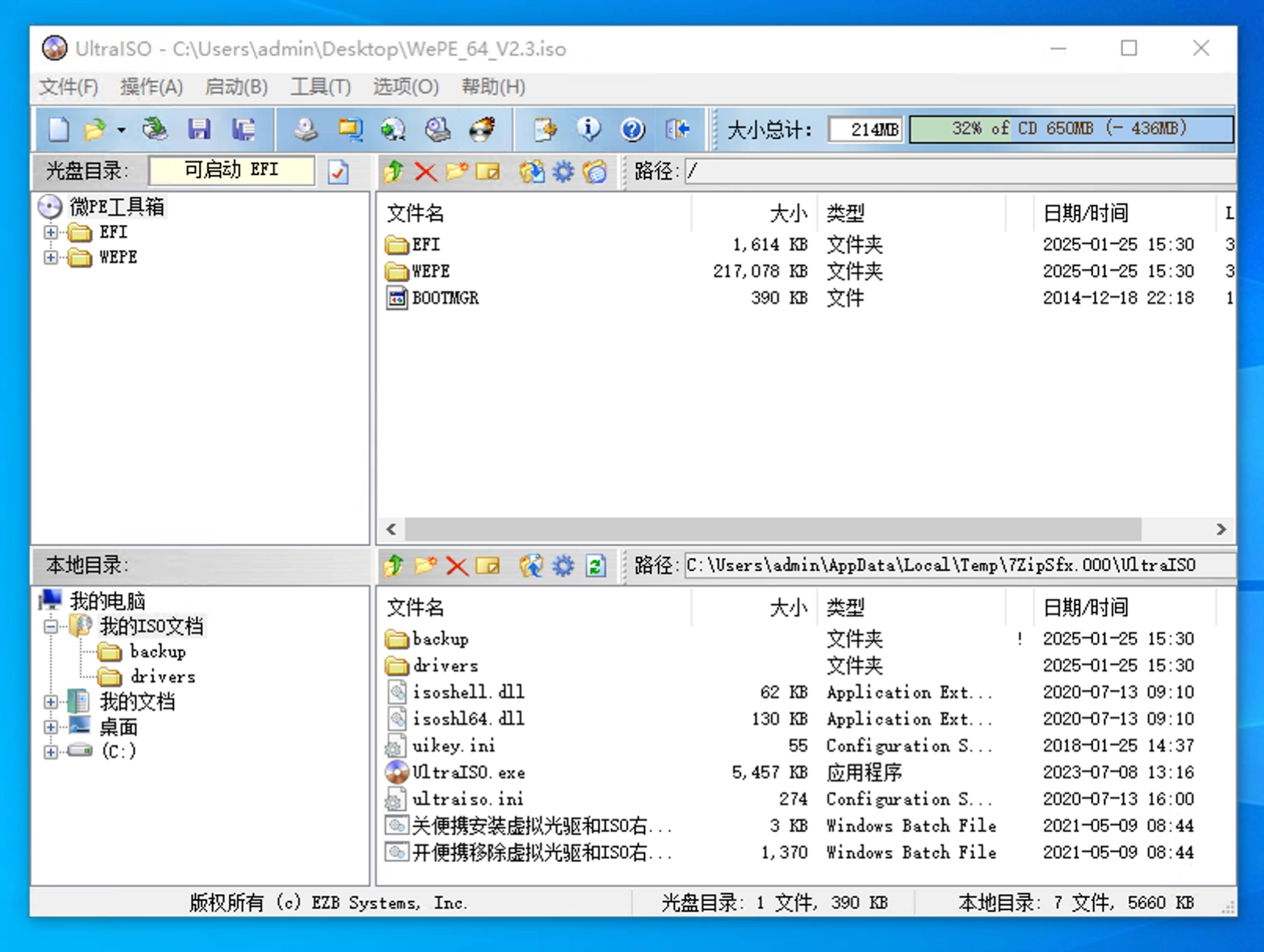
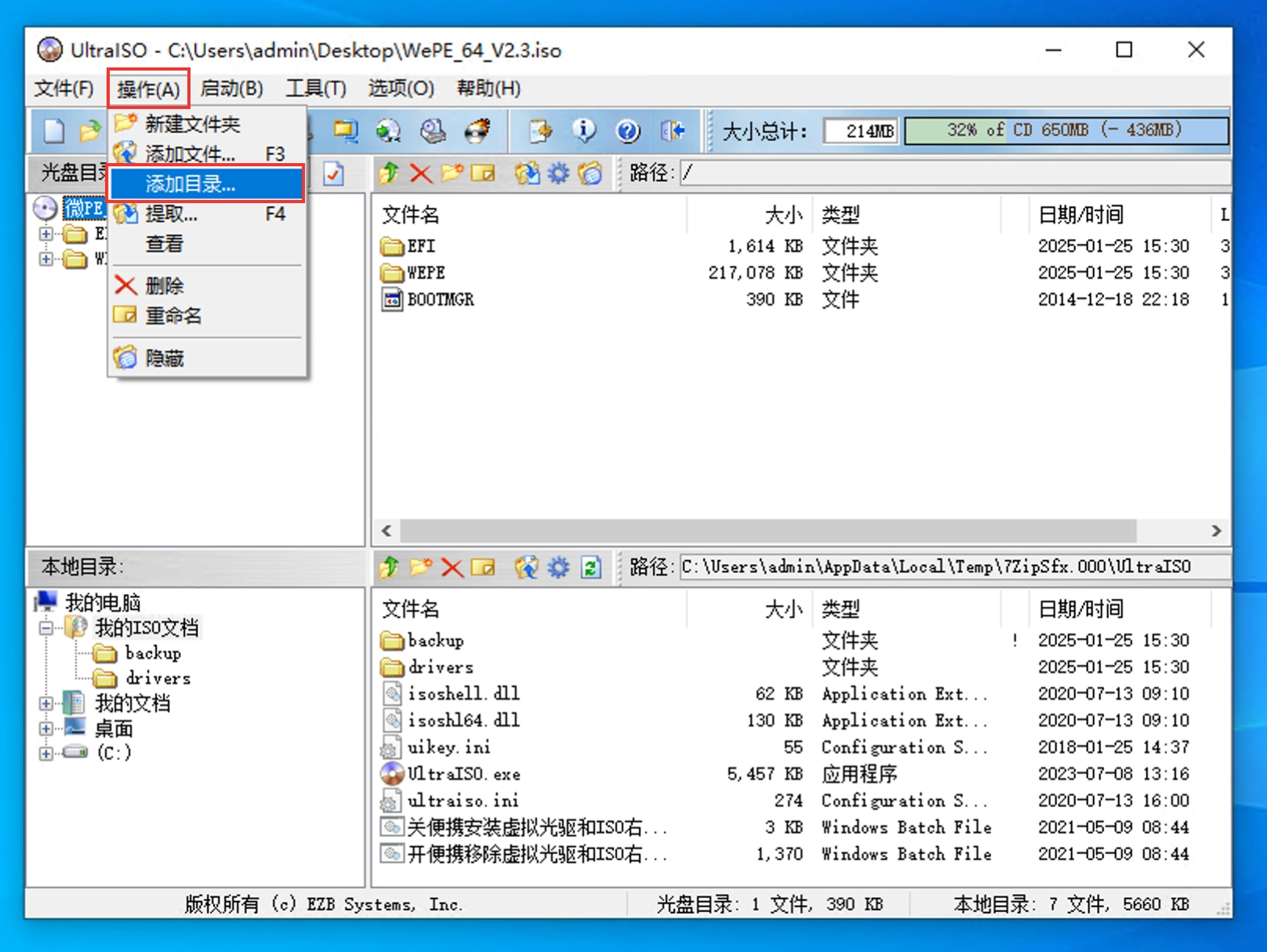
把 img 写盘工具和 iStoreOS img 镜像都放到一个文件夹(这里文件夹名为 iStoreOS)里,然后在 UltraISO 中 添加目录 到 PE ISO 镜像中。
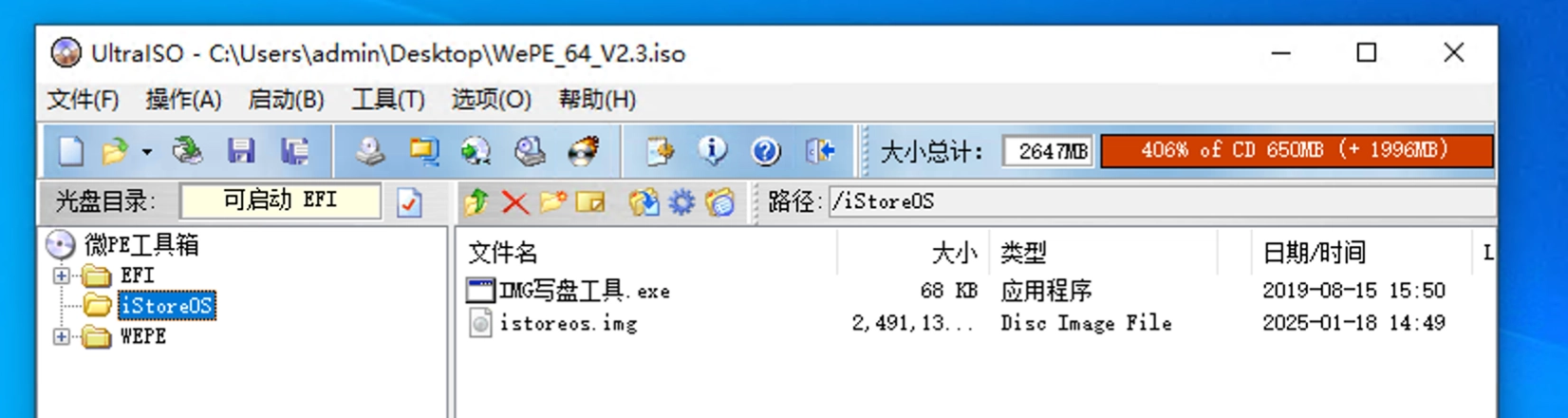
最后在 文件 菜单中选择 保存 即可。
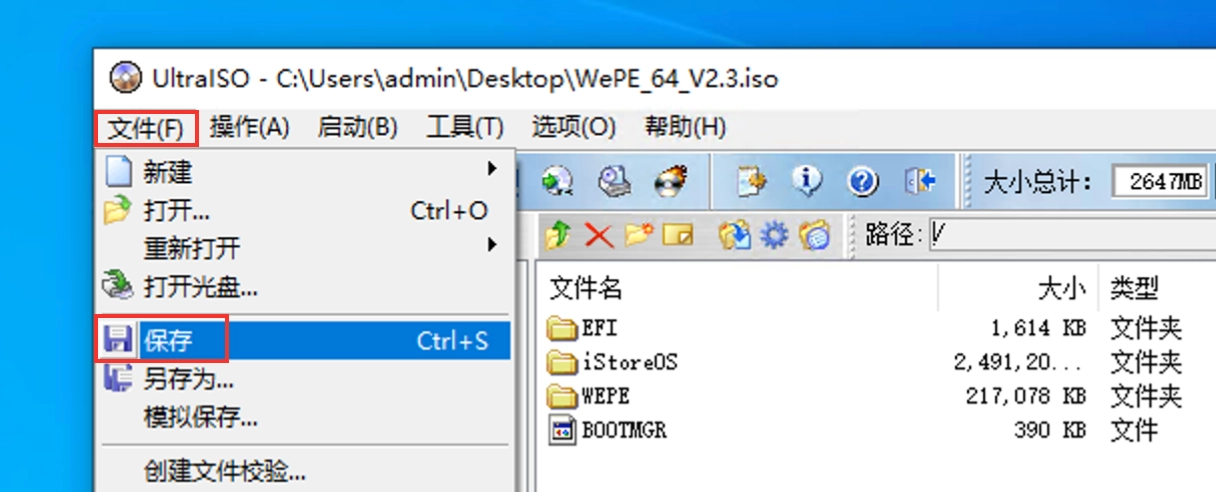
这样你就得到了一个包含 img 写盘工具和 iStoreOS img 镜像的 PE ISO 镜像,用这个 ISO 镜像就可以正常启动了。
安装
以在 fnOS 中安装 iStoreOS 为例,从上面打包好的 PE ISO 镜像启动虚拟机之后,使用 img 写盘工具,将 img 镜像写入到你创建的虚拟磁盘中。
虚拟机开机之后,自动启动 PE,打开 此电脑,按下图位置定位到 iStoreOS 文件夹。
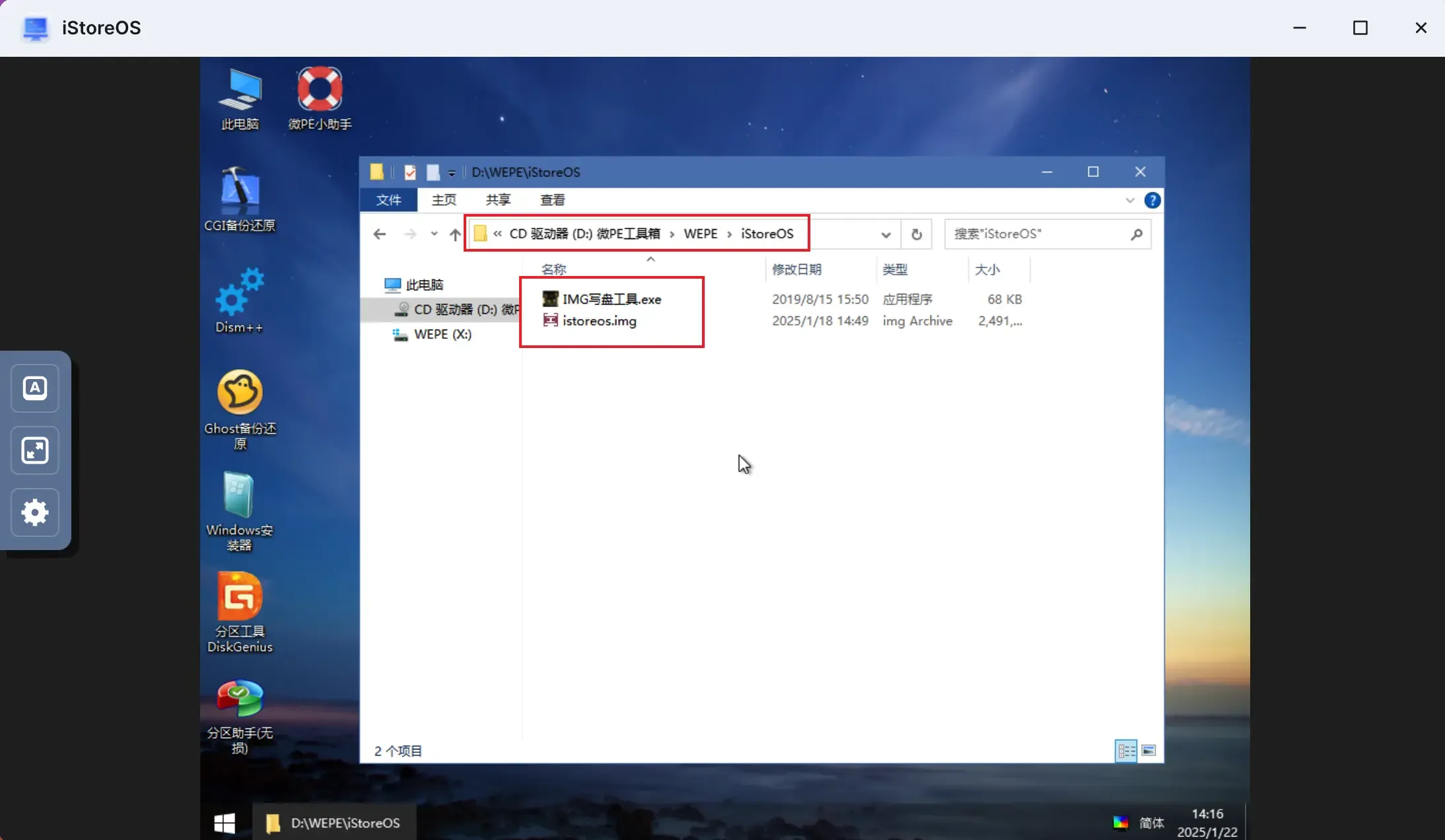
打开 img 写盘工具,映像档 选择 istoreos.img 文件,点击 开始。
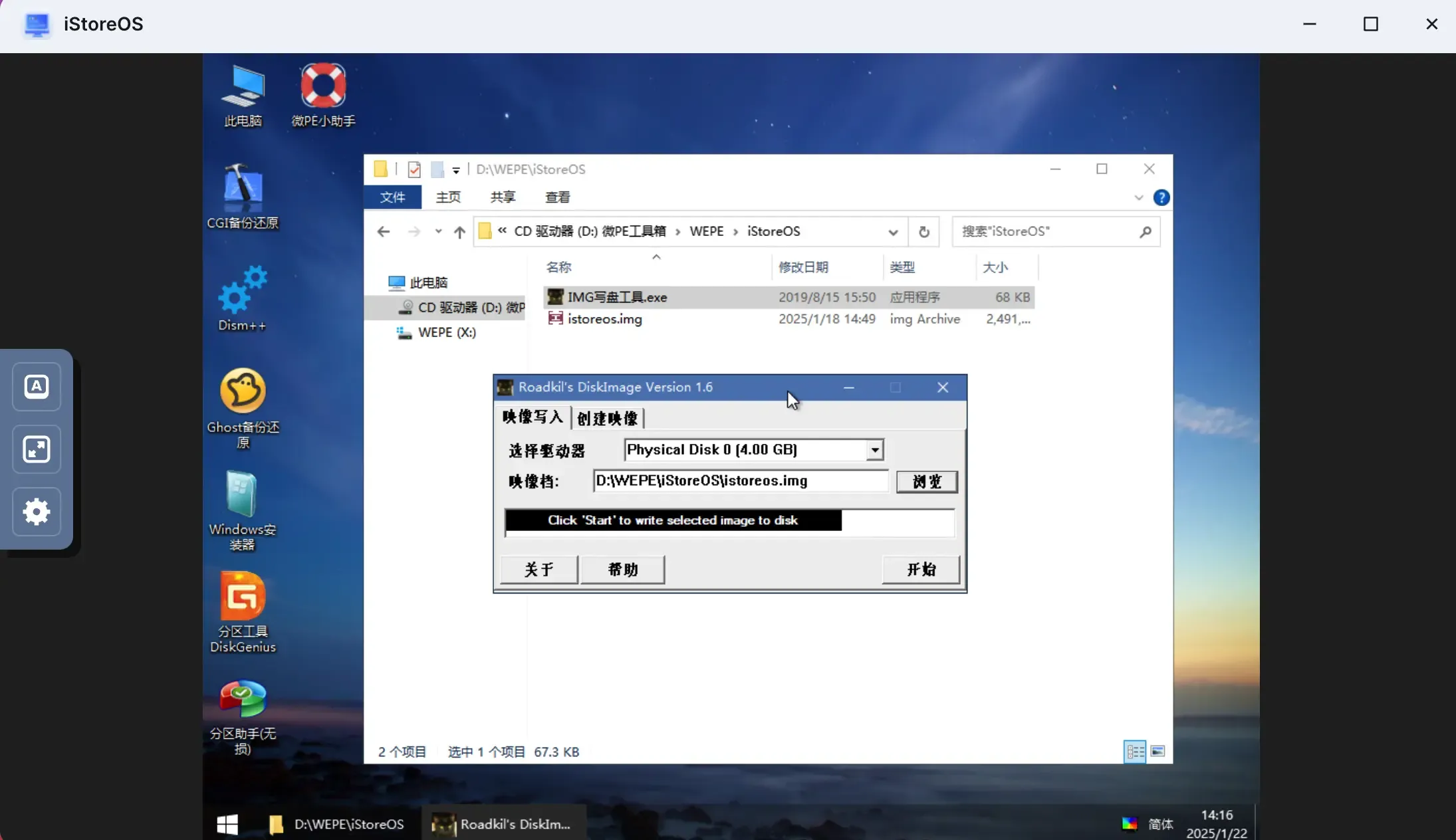
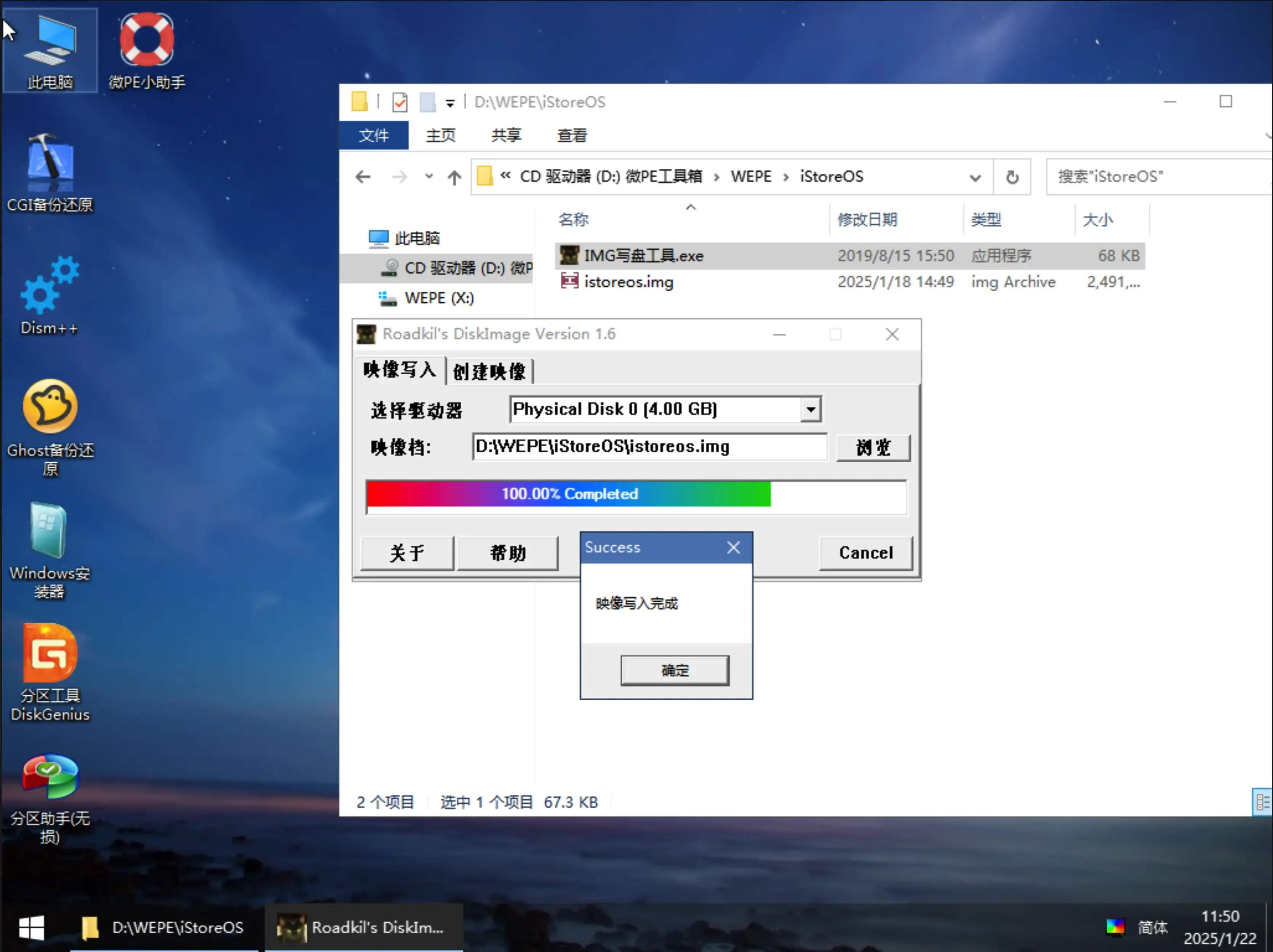
写入完成之后,关闭虚拟机。之后编辑虚拟机,删除启动镜像,点击确定。
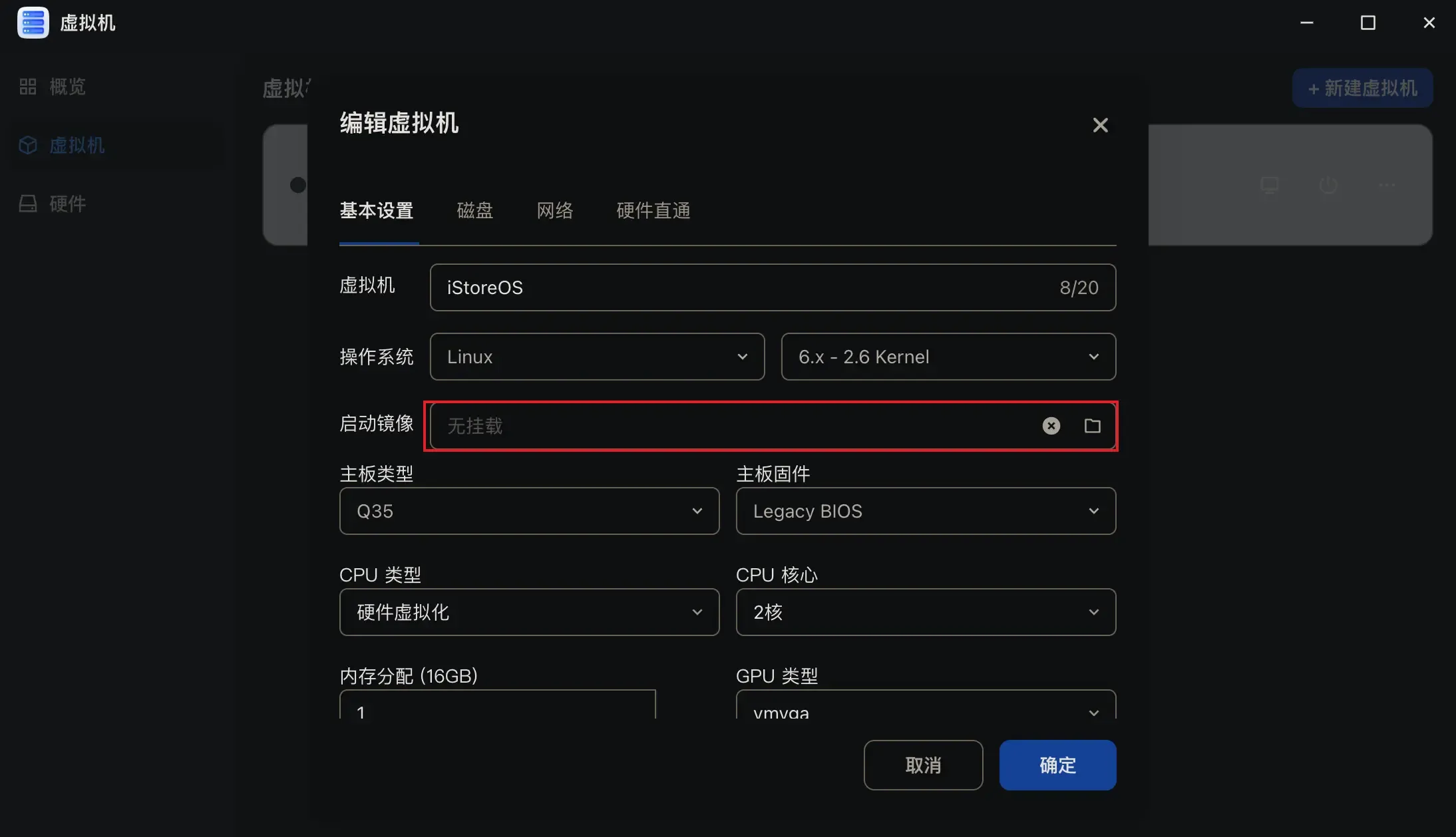
再次启动虚拟机,就会从虚拟硬盘中的 iStoreOS 启动。